Tugas TIK materi Kelas
XI SMA
PEMBAHASAN
·
Microsoft Excel
(rumus(LEFT,RIGHT,MID,IF,RANK,UPPER,PROPPER,HLOOKUP,VLOOKUP)
·
Microsoft Word (daftar isi,mailmerge)
·
Internet (sejarah ,perangkat)
·
Perkembangan computer
·
Jaringan (kirim file,Ip addres)
·
Bilangan biner
·
10fast finger
·
Blog
·
Pencarian pada google
·
E-mail(gmail,ymail,hotmail/outlook)
·
GDrive(Word,excel,sharing
project-editing online/ OneDrive
I.
Microsoft
Excel
Text adalah string teks yang berisi karakter yang
ingin di ekstrak.
Num_Chars adalah menentukan jumlah karakter yang ingin di ekstrak dari
kiri.
- Num_Chars nilainya harus lebih besar dari 0 (Nol).
- Jika nilai Num_Chars lebih besar dari panjang teks maka semua karakter
teks akan di tampilkan.
- Jika Num_Chars dihilangkan atau tidak ditentukan, maka otomatis
diasumsikan sebagai Start_Num adalah posisi karakter pertama yang ingin
di ekstrak.
MID
Fungsi dari rumus mid ini adalah untuk mengatur kata
atau mengambil kata yang berada di tengah-tengah pada Microsoft excel
Rumus;
=MID ( Text; Start_Num; Num_Chars )
LEFT
Fungsi dari
rumus left adalah untuk mengambil kata atau mengambil beberapa karakter yang
berada di sebelah kiri pada Microsoft excel
=LEFT ( Text; Num_Chars )
RIGHT
Fungsi dari rumus Right adalah untuk
mengambil kata atau mengambil beberapa karakter yang berada di sebelah kanan
pada Microsoft excel
=RIGHT ( Text; Num_Chars )
RANK
Fungsi dari rumus Rank untuk mencari
peringkat atau rank pada kolom table.
Dan diselingi $ pada cells tersebut.
=RANK(number;ref;[order])
IF
Fungsi “IF”
Fungsi if bisa di bilang
mudah, dan juga bisa di bilang susah, karena menggunakan fungsi “IF”, kita
harus mempunyai logika yang benar-benar berjalan.
Contoh klasik misalnya pada
saat membuat raport. Kita bisa bikin beberapa kolom berisi nilai per mata
pelajaran, lalu dibuat rata-ratanya. Nah, sekarang menentukan apakah pemilik
raport ini akan naik kelas atau tidak.
Aturannya, jika rata-rata
di atas 6, maka naik kelas, di bawah 6 maka tidak naik kelas. Tentu mudah
membuat rumusnya dengan excel. Misalkan nilai rata-rata ada di sel A10, maka
rumusnya:
=IF(A10>=6,"Naik","Tidak
Naik")
Contoh di atas mungkin
terlalu sederhana. Bagaimana jika ada syarat lain, misalnya nilai pelajaran
Agama harus di atas 7? Jangan khawatir, excel masih bisa menulis rumus untuk
ini.
Anggap lah nilai pelajaran
agama ada di sel A2. Maka kita paksa Excel berpikir: sel A10 harus di atas 6.
Kalau ya, lihat set A2, harus di atas 7. Kalau ya, berarti naik, kalau tidak berarti
tidak naik. Nah, begini cara kita mengajari Excel:
=IF(A10>=6,(IF(A2>=7,"Naik","Tidak
Naik")),"Tidak Naik")
Ribet? Ya, memang.
Bagaimana kalau syaratnya diperbanyak menjadi 3 atau lebih? Misalnya, selain
pelajaran Agama di sel A2, pelajaran Bahasa Indonesia (sel A3) juga harus lebih
besar dari 6.
Ada cara lain yang lebih
mudah dibaca, pakai operator AND. Perhatikan contoh berikut:
=IF(AND(A2>=7,A3>=6,A10>=6),"Naik","Tidak
Naik")
Sekarang kita pakai
tambahan AND. Semua syarat di dalam tanda kurung () setelah AND, harus
terpenuhi semua, baru dinyatakan Naik, jika salah satu saja tidak terpenuhi,
akan dinyatakan Tidak Naik.
Rumus
UPPER digunakan untuk mengubah (mengkonversi) teks menjadi huruf besar (uppercase).
Penulisan (syntax) rumus UPPER adalah:
=UPPER (teks)
Pada Cell B2 masukkan rumus =UPPER(A2) hasilnya
BELAJAR dari teks Belajar
Pada Cell B3 masukkan rumus =UPPER(A3) hasilnya
RUMUS dari teks RuMuS
Pada Cell B4 masukkan rumus =UPPER(A4) hasilnya
EXCEL dari teks eXcel
Pada Cell B5 masukkan rumus =UPPER(A5) hasilnya
ITU dari teks Itu
Pada Cell B6 masukkan rumus =UPPER(A6)
hasilnya MUDAH dari teks mUdAH
LOWER
Rumus
LOWER digunakan untuk mengubah (mengkonversi) teks menjadi huruf kecil (lowercase).
Penulisan (syntax) rumus LOWER adalah:
=LOWER (teks)
Pada Cell B2 masukkan rumus =LOWER(A2)
hasilnya belajar dari teks Belajar
Pada Cell B3 masukkan rumus =LOWER(A3)
hasilnya rumus dari teks RuMuS
Pada Cell B4 masukkan rumus =LOWER(A4)
hasilnya excel dari teks eXcel
Pada Cell B5 masukkan rumus =LOWER(A5)
hasilnya itu dari teks Itu
Pada Cell B6 masukkan rumus =LOWER(A6)
hasilnya mudah dari teks mUdAH
Rumus PROPER digunakan
untuk mengubah teks menjadi berawalan huruf besar.
Penulisan (syntax) rumus PROPER adalah:
=PROPER (teks)
Contoh Penggunaan Rumus
PROPER:
Rumus Pada Cell B2 =PROPER(A2) hasilnya Rumus
Excel dari teks rumus excel
Rumus Pada Cell B3 =PROPER(A3) hasilnya Rumus
Excel dari teks RUMUS EXCEL
Rumus Pada Cell B4 =PROPER(A4) hasilnya Rumus
Excel dari teks RuMus eXcel
Rumus Pada Cell B5 =PROPER(A5) hasilnya Rumus
Excel dari teks rUmUs excEL
Rumus Pada Cell B6 =PROPER(A6) hasilnya Rumus
Excel dari teks rumus EXCE
SUMBER;www.rumusexcel.com
2. Microsoft Word
Pengertian dan Fungsi MAIL
MARGE
Mail merge membantu kita untuk
membuat sebuah dokumen (misalnya surat) yang isinya sama untuk penerima yang
berbeda secara cepat dan mudah. Fitur ini sangat membantu terutama bila
penerimanya sangat banyak. Mail merge juga dapat digunakan untuk membuat sertifikat,
label, dan amplop.
Untuk
membuat mail merge terdiri dari 2 dokumen, yaitu:
- Dokumen
Master,
dokumen yang isinya sama untuk semua penerima.
- Data
Source,
yaitu dokumen yang isinya khusus untuk masing-masing penerima, misalnya
nama dan alamat penerima. Data source dapat berupa data di Excel, Access,
Contact pada Outlook dan sebagainya
Pengertian
dan Fungsi Mail Merge
Ada
banyak pengertian tentang mail merge dari berbagai sumber . Disini saya akan
menuliskan pengertian mail merge yang saya ketahui dari berbagai sumber (
kumpulan ) :
- Mail Merge adalah kemampuan komputer
untuk mengirimkan kepada beberapa orang sekaligus dari satu sumber
surat.Secara Teknis, dibutuhkan dua buah file untuk mengolahnya, yang
pertama adalah isi surat sedangkan yang lainnya adalah data kepada surat
tersebut di kirimkan .
- Mail Merge adalah Fasilitas dari writter
untuk pembuatan surat secara masal .
- Mail Merge adalah Penggabungan dua
dokumen menjadi satu dokumen .
- Mail Merge adalah merupakan salah satu
aplikasi dari microsoft word untuk membuat surat dalam jumlah besar .
- Di praktikum 4
Penerapan Komputer di bahas tentang Aplikasi pengolahan kata untuk
Windows, yaitu Microsoft Word. Inti yang dibahas tentang beberapa fungsi
yang ada di Ms. Word :
- Mail Merge
- Page Break
- Table of Content
- Equation Editor
- Autotext table and
Thesaurus
Mail
Merge
Terkadang
kita perlu bikin surat untuk beberapa recipient yang isi dari suratnya
sama. Atau pada kasus pembuatan sertifikat, kita cuma butuh ganti-ganti nama
atau statusnya ( Pembicara, MC, Peserta ). Untuk kasus kaya gitu kita bisa pake
salah satu fungsi yang disediain Ms. Word yaitu Mail Merge.
Untuk Ms. Word 2007, tahapnya adalah sebagai berikut :
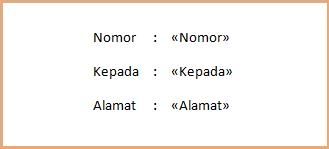
- Buat file-nya ( surat
ato sertifikat ). Misal pada surat, yang akan kita buat mail
merge-nya adalah Nomor, Kepada, Alamat ( atau bagian lain yang
diperlukan )
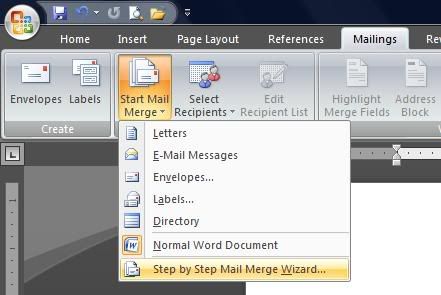
- Pilih Mailings
– Start Mail Merge – Step by Step Mail Merge Wizard
Saatnya
step-by-step Mail Merge :
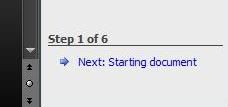
Step 1
Saat muncul jendela Mail Merge di sebelah kanan, default yang terpilihnya
adalah Letters.
Klik Next:
Starting document
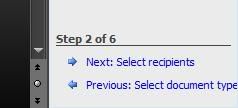
Step 2
Di step 2 ini, default yang muncul adalah Use the current document (
artinya kita hanya akan mengunakan document yang kita buka untuk proses Mail
Merge)
Klik Next: Select recipients
Step 3
Asumsikan kita beum memiliki daftar penerima untuk Mail Merge, maka
Akan
muncul jendela baru dimana pada kolomnya tertera “Title”, “Last Name”, dll.
Karna bukan itu yang kita butuhkan, maka kita pilih Costumize Columns
- Hapus “Title”, “First
Name”, dan semua daftar yang ada satu persatu
- Jika daftar telah
kosong, sekarang kita tambahkan dengan meng-klik tombol Add
- Ketik Nomor
- Klik tombol OK
- Lakukan juga penambahan
untuk Kepada dan Alamat sampai hasilnya kaya gini,
- Kalau udah, klik
tombol OK
- Pada jendela baru
yang muncul (New Address List), silahkan isi data pada baris pertama
- Untuk menambahkan
data baru, klik aja tombol New Entry, trus isi lagi deh
- Kalo dirasa daftar
namanya udah cukup, klik tombol OK
- Saat tampil jendela
Mail Merge Recipients, pastikan semua nama telah ter-centang (lupa
neh bahasa bakunya
- Kalo udah yakin semua
nama ter-centang, klik tombol OK
- Klik Next: Write
your letters
Step 4
- Letakkan cursor di
bagian yang akan kita tempatkan Nomor surat
- Klik menu More
Items
- Pilih Nomor
- Klik tombol Insert
- Klik tombol Cancel
- Ulangi langkah 1
sampai 5 untuk mengisi Nomor dan Alamat
- Hasilnya nanti kaya
gini
Klik
menu Next: Preview you letters
Step 5
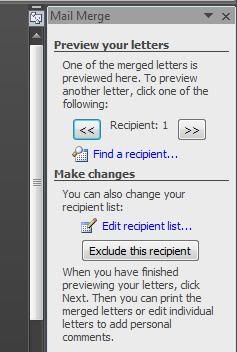
Pada tahap ini kita diperlihatkan hasil dari Mail Merge. Karna kita telah
membuat 2 recipient, maka kita dapat melihatnya dengan meng-klik tombol panah >>
atau <<
Step 6
Kita telah selesai membuat Mail Merge…
Kalau mau langsung print bisa mengklik menu Print atau jika ingin
meng-edit individual bisa mengklik menu Edit individual letters.
Saat kita memilih Edit individual letters, maka masing-masing nama
akan tampil di masing-masing halamannya.
selesai proses mail merge
Sumber:AyipDidit.
Assalamualaikum wr.wb
Daftar isi adalah suatu hal atau komponen
yang paling penting dalam membuat makalah atau skripsi tugas... Nah disini saya
akan membagi tips cara cepat untuk membuat Daftar isi secara cepat dan
simple
1.Langkah pertama
kita buka microsoft Word setalah itu kita ketik huruf Daftar isi pilih Font
Times New Roman Size 12 pada halaman baru setelah itu pilih Center untuk Rata
tengah Contoh nya seperti ini:
2.Langkah kedua kita Ketik
pendahuluan,isi,penutup lalu klik Numbering agar terlihat rapih
3.Langkah ketiga klik View lalu klik Ruler
sampai berbentuk "L" klik 2 kali hingga muncul table
seperti berikut:
4.Langkah keempat pilih 2 ... lalu klik Set
setelah itu Ok klik Spasi double Tab
Nah Kalau sudah seperti ini tandanya
sudah selesai Sekian dulu thx...
3. Internet
1.
Bagaimana Sejarah internet ?
Pada
tahun 60-an penemu internet melakukan penelitian tentang masalah telekomunitas
beberapa program penelitian dilakukan untuk melihat pengaitan jaringan komputer
dengan menggunakan saluran visi yang berbeda dan salah satu solusinya adalah
pakai teknik switching ,dan pada tahun 1969 penemu internet Robert E Kahn memliki
ide untuk membuat suatu jaringan internet yang berbasi web browser.
2.
Bagaimana cara sambung internet
?
ada
dua cara cara menyambungkan internet yaitu ;
Jaringan
perorangan jaringan internet yang biasanya digunakan untuk home user dan
terhubung 1 pc saja peer to peer
Jaringan
perkantoran yaitu jaringan yang biasanya digunakan untuk beberapa pc lebih dari
1 unit dengan menggunakan kabel atau koneksi wireless jaringan perkantoran pada
dasarnya memakai LAN(Local Area Network) yang dapat terkoneksi dengan
jangkauan yang tidak luas atau daerah sekitar mungkin 10 m jangkauan nya.
3.
Bagaimana penjelasan jaringan data ?
Kecepatan
pengiriman Data di Media Social komunikasi biasanya ditulis dalam jumlah bit
yang di dikirim perdetik atau biasanya disebut Byte/second atau Notasi
kecepatan dalam bps sering di dapati pada peralatan jaringan
Modem,Ethernet,Wi-Fi dan lain-lain,contoh notasi yang sering digunakan
adalah Byte/s sama dengan 1 Kbps atau notasi lainyang sering digunakan untuk
mengukur kecepatan transfer data biasanya di tulis Byte/s hubungan antara bit
dan byte adalah 1 Byte=8bit dan di bedakan dari huruf b kecil digunakan untuk
bit sedangkan huruf B besar digunakan untuk Byte ,Bps notasi sering kita jumpai
pada pengiriman berkas,data,pengunduhan file,dan lain-lain.
4. Penjelasan
dari Modem
Modem
adalah singkatan dari modulator demudulator, perangkat keras yang biasanya
digunakan untuk menyambungkan internet pada pada komputer dengan merubah sinyal
analog menjadi sinyal digital ada 2 jenis modem yaitu modem Internal dan
modem Eksternal
5.
Teknik dengan wajan bolic E-geon
yaitu
merupakan teknik dengan antara barang rongsokan dengan aluminium foil jarak nya
sampah 3-4 Km dengan menggunakan kabel ethernet untuk jarak dekat dan
menggunkan teknik wireless teknik ini dapat mencakup jarak yang luas.
6.
Router
Router
adalah perangkat yang digunakan untuk menerima Jaringan internet melalui
perantara yang dipasangkan di tower sebagai pusat melalui acces point ,acces
point merupakan perangkat node yang sudah di desain sedemikian rupa pada sebuah
WLAN (Wireless Local Area Network).
7. Web
Browser
Web
Browser adalah suatu Software yang digunakan untuk menelusuri informasi
yang berupa video,gambar,media komunikasi,dan lain lain contoh dari web browser
seperti; Mozilla firefox,internet explore, google chrome,safari,dan masih
banyak yanglainnya.
8.
Ethernet Card
Ethernet
Card atau dikenal sebagai kartu jaringan,Network Adapter,Lan Adapter,dan IC
Network Interface Card yang berfungsi untuk berkomunikasi satu sama lian
melalui jaringan komputer pada ethernet card terdapat program kecil yang
menyediakan transisme berkomunikasi dilapisan bawah terhubung satu sama lain menggunakan
kabel atau tanpa kabel dengan menggunakan wireless atau radio,ethernet
merupakan salah satu cara kunci utama dalam membentuk jaringan local atau
biasanya disebut juga dengan LAN(Local Area Network) pada saat ini
ethernet card sudah terpasang pada komputer maupun laptop itu artinya sudah
dapet terhubung pada LAN tanpa adanya tambahan ethernet card.
9.
World Wide Web
www
adalah sebuah ruang informasi yang digunakan oleh user seluruh dunia yang
berupa URL atau alamat halaman website.
10.
Search Engine
yaitu
sistem software yang tersedia pada web browser untuk mencari suatu informasi
contohnya seperti google.
11.
Bagaimana Dasar Operasi Boelan ?
Boelan
adalah teknik pencarian yang memungkinkan kita untuk memperoleh hasil Maximum
pencarian boelan sangat sederhana untuk di pelajari dan sangat efektif ada 3
perintah atau command yang sering digunakan yaitu AND,OR,NOT.
12.
Blog dan Microblog
Blog
merupakan kependekan dari web blog adalah sebuah situs web dengan tulisan
komputer materi grafis dan video,biasanya di operasikan oleh perorangan fungsi
lain dari blog adalah sebagai buku harian online kebanyakan blog
mengkomunikasikan gambar,multimedia,halaman web,dam berbagai media lainnya,
blog sebagai alternatif koran,majalah,berita,selain Blog ada juga Microblog
adalah suatu blog yang memungkinkan penggunanya untuk menuliskan text pembaruan
singkat yang biasanya kurang dari 200/300 kata dan mempublikasikannya contohnya
seperti twitter ataupun status media social lain nya.
13.
Jaringan Local
LAN
(Local Area Network ) suatu
jaringan komputer yang hanya melingkupi jarak dekat atau lingkungan sekitar
seperti; rumah,warnet,perkantoran dengan kecepatan Max 100 Mbps.
MAN(Metropolitan
Area Network) suatu jaringan metropolitan yang dapat mencakup luas
sampa 10-50km
WAN
(Wide Area Network) suatu jaringan yang dapat mencakup hingga sampai
antar negara
14.
Kegunaan Microblog
Microblog
memungkinkan pengguna untuk menuliskan text pembaruan singkat tentang kehidupan
pengguna dimana saja dan dapat dilihat oleh pengguna lainnya,microblog dapat
digunakan setiap waktu selain itu microblog dapat digunakan sebagai media
berita,microblog berupa pesan singkat yang memungkinkan oengguna untuk menulis
beritadengan cepat dalam hitungan detik.
15.Bagaimana
Teknik Pencarian Internet Secara Efektif
?
Teknik
pencarian internet secara efektif adalah sebelum melakukan pencarian perlu
mengindetifikasikan topik yang akan dicari selengkap dan seringkas mungkin jika
perlu dapat dituliskan secara informasi dilakukan mengapa informasi tersebut dicari
dan informasi apa saja yang tidak diperlukan hal ini akan mununtun kita untuk
melakukan kata kunci atau keywordyang tepat
dalam proses pencarian,sangat disarankan untuk menggunakan 6 sampai 8 kata yang
dipilih dengan baik terutama kata benda atau kata sifat,kombinasi kata kunci
yang sangat kuat sebaiknya
kata
kunci bentuk frasa,frasa adalah komunikasi dari 2 kata atau lebih kata harus di
temukan dalam dokumen yang dicari persis seperti ukutan kata yang diinginkan.
Perkembangan Komputer
Komputer Generasi Pertama
Perangkat komputer yang pertama kali dikembangkan adalah komputer untuk desain
pesawat dan peluru kendali. Ilmuwan yang menggagas konsep pengembangan tersebut
adalah Konrad Zuse, seorang Insinyur asal Jerman. Kemudian, pada pertengahan 1940-an,
komputer tersebut mengalami perkembangan lebih lanjut yang dilakukan oleh John
von Neuman.
Ciri utama dari komputer generasi pertama adalah CPU. Ya, central processing
unit yang terdapat dalam komputer generasi I merupakan mesin pertama yang
digunakan untuk mengoperasikan seluruh sistem dalam komputer. Sedangkan program
utama yang terdapat di komputer generasi pertama adalah “machine language”.
Komputer Generasi Kedua
Penemuan penting telah terjadi di generasi kedua ini. Adalah transistor, alat
canggih yang dapat memaksimalkan kinerja komputer dengan ukuran yang sangat
kecil. Penemuan alat ini mempengaruhi perkembangan komputer pada generasi
kedua. Pada 1960-an, para ilmuwan mencoba menggarap komputer generasi kedua.
Beberapa intansi, perusahaan, universitas, serta pemerintah telah memanfaatkan
kecanggihan dari komputer generasi kedua. Inti dari penemuan generasi II ini
adalah transistor, yang membuat komputer generasi kedua berukuran lebih kecil
daripada komputer generasi pertama.
Komputer Generasi Ketiga
Dalam pemakaiannya, transistor membuat komputer lebih cepat panas. Dengan
demikian, komputer generasi kedua mulai ditinggalkan. Kemudian seorang ilmuwan
bernama Jack Billy mencoba melakukan penelitian. Kemudian pada 1958, ia
menciptakan komponen yang lebih canggih dibandingkan transistor yang membuat
komputer cepat panas tadi. Yakni IC atau Integrated Circuit chip kecil
yang mampu menampung banyak komponen menjadi satu.
Dengan begitu, ukuran komputer menjadi lebih kecil. Pun, pada komputer generasi
ketiga juga lebih cepat disektor sistem operasi dan mampu menjalankan beberapa
program secara bersamaan.
Komputer Generasi Keempat
Pada generasi ini, komputer yang menggunakan chip IC kemudian dikembangkan
lagi. Perusahaan Very Large Scale Integration mencoba melakukan pengembangan
tersebut pada 1980-an. Walhasil, satu chip tunggal dapat menampung ribuan
komponen. Dari sinilah, istilah “personal computer” atau PC muncul. Artinya,
perangkat komputer mulai dipasarkan ke sektor perorangan. Tak berhenti sampai
disitu, muncullah perangkat komputer yang mudah dibawa ke mana-mana, yaitu
Laptop.
Komputer Generasi Kelima
Komputer generasi kelima adalah yang saat ini tengah dilakukan oleh berbagai
vendor elektronik. Ya, komputer generasi kelima kerap disebut sebagai komputer
generasi masa depan. Beberapa bukti kecil adalah munculnya smartphone, tablet,
phablet, netbook, ultrabook, dan banyak lagi. Perkembangan selanjutnya adalah
perangkat komputer yang dapat dijalankan tanpa harus menggunakan kontak fisik
(menyentuhnya), tetapi menggunakan otak. Lalu, akankah komputer generasi kelima
terealisasi? Hanya waktu yang bisa menjawab.
4.Mengirim
File LAN/IpAdrres
Mengirim
atau Membagi File Lewat LAN
Biasanya kalau bertukar
file, kita menggunakan flashdisk. Bagaimana kalau file yang akan dipertukarkan
sangat besar atau sangat banyak?Kali ini saya akan memberitahu cara untuk
mengirim file (file sharing/berbagi file) dengan memanfaatkan network.
Cara ini bisa digunakan pada jaringan komputer dengan hanya 2 komputer (client
to client) atau lebih.
LAKUKAN HAL INI PADA KOMPUTER YANG AKAN DIAMBIL FILE-NYA
Hal pertama yang harus dilakukan adalah mengetahui IP adress komputer yang
akan diambil file-nya.
Cara mengetahui IP address adalah dengan membuka CMD, lalu ketik perintah “ipconfig”
lalu tekan ENTER. Lihat bagian “IPv4 Address”
FILE yang akan di-share harus berada didalam
suatu FOLDER. Setelah itu, klik kanan pada folder tersebut, lalu
pilih share with --> specific people.
Setelah itu, muncul window
untuk sharing. Klik panah pada menu pulldown yang berada di atas, lalu
pilih “Everyone”.
Setelah itu, klik “Share”.
Terkadang, folder yang kita
share masih dilindungi oleh password saat orang lain hendak mengaksesnya. Oleh
karena itu, kita perlu menonaktifkan proteksi password.
Cara menonaktifkan
password:
Buka “Network and Sharing
Center” (klik kanan pada icon network yang berada di pojok kanan bawah)
Setelah muncul window, klik
“Change Advanced Sharing Settings” yang berada di kanan.
Scroll ke bawah dan pilih “
Turn off password protected sharing”
Klik “Save changes”
LAKUKAN HAL INI PADA
KOMPUTER PENGAMBIL
Buka menu “run”(windows
button + R)
Ketik IP address komputer
yang akan diambil filenya dengan format : \\_._._._\
Klik OK
Buka komputer yang akan
diambil file-nya
Sumber; http://ifanwiharsanto.blogspot.co.id
5. Bilangan Biner
Disini
saya akan menjelaskan mengenai Pengertian Bilangan Biner. Bilangan Biner
atau binary atau binary digit (dapat disingkat menajdi bit)
adalah salah satu jenis dari sistem bilangan yang ada. Bilangan Biner
terdiri dari angka 0 dan 1.
Bilangan
Biner umum digunakan pada dunia komputasi. Komputer menggunakan Bilangan Biner
agar bisa saling berkomunikasi antar komponen (hardware) maupun antar sesama
komputer. Karena komputer hanya menggunakan bahasa mesin, yaitu apabila
komputer mendapatkan sinyal listrik atau tegangan listrik (Volt), berarti
bernilai 1. Apabila komputer tidak mendapatkan sinyal listrik atau tegangan
listrik, berarti bernilai 0.
Bilangan
Biner dapat dikonversikan ke jenis sistem bilangan lain seperti bilangan
Desimal dan Oktal. Manusia sering menggunakan bilangan Desimal dalam
kehidupannya sehari-hari. Bilangan Biner dan jenis sistem bilangan lainnya
saling menyusun satu sama lain. Misalnya bilangan biner 00000010 merupakan angka
2 dalam bilangan Desimal. Begitupun sebaliknya, apabila angka 2 Desimal, maka
berarti angka 00000010 dalam Bilangan Biner.
Bilangan
Biner digunakan juga untuk menyusun suatu data ataupun file yang terdapat di
dalam komputer. Misalnya terdapat suatu file yang berukuran 1MB (Mega Byte).
Apabila 1 Byte= 8 bit, berarti file tersebut tersusun atas beratus-ratus bit
menjadi sebuah file tersebut.
Bilangan
Biner juga digunakan untuk berkomunikasi antar sesama komputer dalam suatu
jaringan. Karena komputer hanya mengerti Bilangan Biner, maka komputer
menstransmisikan sinyal-sinyal listrik ke perangkat jaringan untuk bisa
berkomunikasi satu sama lain. Bilangan Biner sangat penting dalam menyusun
suatu jaringan komputer. Untuk menyusun suatu IP Address, Bilangan Biner
sangatlah diperlukan.
pemahaman….
Pertanyaan
- Apakah
yang dimaksud dengan Bilangan Biner?
- Apakah
kegunaan dari Bilangan Biner?
- Mengapa
dalam jaringan komputer diperlukan adanya Bilangan Biner?
- Bisakah
Bilangan Biner dikonversikan ke bilangan yang lainnya?
- Bagaimana
suatu file dapat ditransfer ke komputer yang lainnya?
Jawaban :
- Adalah
salah satu jenis dari sistem bilangan yang ada. Bilangan Binerter terdiri
dari angka 0 dan 1.
- Bilangan
Biner dapat digunakan manusia untuk dapat saling berkomunikasi dengan
komputer, serta untuk dapat saling berbagi sumber daya yang ada.
- Karena
di dalam jaringan komputer, komputer memerlukan komunikasi dengan
perangkat-perangkat jaringan yang ada. Untuk itulah, diciptakannya
Bilangan Biner agar manusia mudah mengerti dan memahami komunikasi antar
komputer dan perangkat yang lainnya.
- Bisa.
Bilangan Biner dapat dikonversikan ke dalam sistem bilangan yang lainnya.
Contohnya dari Bilangan Biner ke Bilangan Desimal. Hal ini dilakukan untuk
mempermudah manusia mengenali bahasa komputer.
- Dengan
cara mentransfer kumpulan-kumpulan/paket-paket bit ke komputer lain
sesuai dengan standar yang ada
6. 10Fast
fingers
10Fastfinger
adalah suatu web yang berbasis online untuk melatih kecepatan mengetik kita.
Keuntungan
dari fast fingers ini adalah kemampuan mengetik kita semakin terasah dan
menjadi terbiasa saya sendiri pun sudah mencobanya dan sudah mengalami
perubahan ketika mengetik …
Di web
tersebut kita bisa membuat akun dan tersimpan pencapaian yang sudah diraih juga
ada kontes mengetik dan banyak beberapa challenge lainnya.
7 . Blog
Blog
merupakan kependekan dari web blog adalah sebuah situs web dengan tulisan
komputer materi grafis dan video,biasanya di operasikan oleh perorangan fungsi
lain dari blog adalah sebagai buku harian online kebanyakan blog
mengkomunikasikan gambar,multimedia,halaman web,dam berbagai media lainnya,
blog sebagai alternatif koran,majalah,berita.
8. Pencarian pada Google
Google
adalah mesin pencari yang berbasis online yang dapat memungkin kan kita mencari
beberapa informasi yang terdapat pada internet bisa juga mencari video gambar
ataupun membuka media social .
Cara
membuka Google
Open >KLIK
Google>MASUKKAN KATA PADA KOLOM PENCARIAN
Bisa
juga menggunakan alamat address pada suatu halaman web dengan cara mencantumkan
alamat pada kolom diatas.
9.E-mail( Cara membuat ,
Kekurangan, Kelebihan)
Cara Membuat Email – Email adalah kependekan dari electronic
mail yang kalau di Indonesiakan menjadi surat elektronik
Cara membuat nya ke forum Alamat email
seperti Yahoo,gmail,hotmail/outlook
Yaps, namanya juga surat elektronik jadi
fungsi utama email yaitu untuk mengirim dan menerima surat. Kalau dulu kita
saling kirim surat harus lewat kantor pos, dan itupun sangat lama tergantung
jarak.
Sekarang dengan email kita bisa ngirim gratis,
dimanapun dan kapanpun. Tapi, suratnya bukan dalam bentuk kertas ya, melainkan
dalam bentuk digital seperti artikel yang sedang kamu baca ini.
Email sendiri diciptakan sekitar tahun 1960an, tetapi baru 20 tahun
setelahnya email sudah bisa digunakan secara umum.
Penetrasi penggunaan email semakin meningkat setelah terciptanya sebuah
jaringan yang bernama internet. Dulu penggunaan internet juga masih sangat
terbatas hanya di instansi pemerintahan atau militer saja.
Penggunaan email mulai meningkat drastis di awal tahun 90an, dimana sudah
mulai banyak perusahaan-perusahaan baru muncul yang menyediakan layanan email gratis.
Pada waktu itu yang populer adalah AOL dan Yahoo!
Penggunaan email mulai berkembang sangat dratis di awal tahun
2000an, hal ini dipengaruhi oleh penggunaan internet yang sudah mulai
mengglobal. Hingga sampai saat ini internet sudah bagaikan menjadi “kebutuhan”
bagi banyak orang.
APA SAJA MANFAAT MEMILIKI EMAIL
1.
Bisa
kirim pesan ke beberapa alamat
2.
Lebih
mudah dan praktis
3.
Daftar
juga gratis
4.
Bisa
kirim file berupa video gambar document
APA
SAJA KEKURANGAN
1.
Harus terkoneksi oleh
internet
2.
Data digandakan atau
dipalsukan
3.
Salah ketik alamat email
atau gagal kirim
4.
Menjadi target spam
10 GDrive
Pengertian Google Drive
Google drive adalah salah satu layanan yang ditawarkan oleh Google dan
merupakan layanan untuk menyimpan dokumen atau file secara gratis maupun
berbayar tergantung pada jumlah kapasitas memori penyimpanan itu sendiri.
Kapasitas yang tersedia dalam google drive yang bisa diakses secara gratis
adalah 5 GB dan bisa ditambah jika menggunakan layanan yang berbayar. Tidak
hanya dapat menyimpan file, google drive juga terhubung dengan fitur google lainnya
seperti gmail, google search dan lain sebagainya. Hal ini tentu akan lebih
memudahkan user atau pengguna untuk mengakses file dan data yang dimiliki.
Layanan google drive sudah ada sejak tanggal 24 April 2012 dan semakin
berkembang hingga saat ini serta memungkinkan pengguna untuk mengetik data,
membuat slide presentasi, mengedit gambar dan lain sebagainya. Google drive
yang digunakan saat ini adalah ganti dari fitur terdahulu yakni google docs,
oleh sebab itu
URL yang tadinya digunakan untuk mengakses google docs akan
dialihkan secara langsung pada menu atau fitur google drive.
Fungsi Google Drive
Google drive yang saat ini banyak digunakan, memiliki banyak fungsi yang
bisa membantu seseorang saat menyimpan data dan melakukan aktifitas lainnya.
Berikut ini adalah beberapa fungsi google drive yang bisa diketahui:
1. Menyimpan Data
Fungsi utama dari google drive yang paling menonjol adalah untuk menyimpan
file atau dokumen dan pengguna bisa mengaksesnya dimana saja baik dirumah
maupun dikantor tentunya dengan terhubung pada
koneksi internet.
Google drive bisa diakses melalui drive.google.com dan menyediakan 5GB
kapasitas untuk keperluan Anda dan bisa diperbesar dengan membayar sekitar 2,5
USD perbulannya. Data yang bisa disimpan dalam google drive adalah data yang
dibuat melalui menu google drive itu sendiri maupun data yang dibuat dengan
menggunakan aplikasi lain diluar google drive.
2. Membuat dan mengedit dokumen
Selain berfungsi sebagai tempat penyimpanan, google drive juga memungkinkan
pengguna atau user untuk membuat lembar kerja atau spreadsheet baru dan juga
mengedit data yang diakses atau dibuat dari aplikasi lainya. Google drive juga
memiliki menu untuk membuat slide presentasi yang bisa diakses kapan saja.
3. Mengakses fitur google lainnya
Dalam menu atau aplikasi google drive tersedia link atau tautan langsung
dengan menu atau fitur google lainnya seperti gmail, google browser, google
plus dan lainnya.
Video dan foto yang tersimpan dalam google drive akan secara otomatis
tersimpan dalam google plus dan data yang dibuat dalam google drive juga
tersimpan secara otomatis tanpa harus menyimpannya secara manual.
Manfaat menggunakan Google Drive
Fitur google drive yang disediakan oleh google memiliki banyak manfaat bagi
para penggunanya sehingga layak untuk digunakan bagi mereka yang memiliki
aktifitas dan mobilitas yang tinggi. Manfaat-manfaat yang ditawarkan google
drive antara lain :
1. Google drive memungkinkan Anda untuk mengirim file dengan ukuran yang
cukup besar dengan kapasitas penyimpan maksimal 5GB atau lebih, langsung
melalui gmail tanpa perlu mengakses atau membuka fitur gmail terlebih dahulu.
Selain itu, google drive juga mmeungkinkan pengguna untuk menshare foto, video
dan dokumen dengan orang lain yang tersimpan dalam kontak.
2. Data yang tersimpan dalam google drive bisa diakses dimanapun dan dengan
menggunakan komputer atau device yang berbeda karena file telah tersedia dalam
web. Anda juga tidak perlu repot-repot menyimpan data dalam USB dan
menggunakannya pada saat presentasi.
3. Tidak hanya tersedia pada web atau komputer saja, google drive bisa
diakses melalui smartphone dan smartphone sehingga bisa diakses dengan lebih
mudah bahkan saat dalam perjalanan.
4. Google drive tersinkronisasi dengan web browser sehingga pengguna bisa
mencari atau melakukan searching pada fitur google drive.
5. Berbagai macam format file dapat dibuka dan diakses dengan menggunakan
google drive, termasuk file adobe photoshop .psd, adobe ilustrator ai. dan tipe
file lainnya.
6. Google drive memiliki fitur OCR atau Optical Character Recognition yang
merupakan suatu fitur yang bisa mengenali kata atau ekspresi yang tersimpan
dalam file yang discan dan disimpan dalam google drive. Misalnya saja jika kita
ingin mencari nama seseorang yang ada pada sebuah lembaran koran yang discan
dan disimpan dalam drive.
Berbagai fungsi dan manfaat google drive tersebut bisa dinikmati secara
gratis dan tentunya bisa membantu Anda dalam meringankan pekerjaan